AutoSEGAK-BMI IDME: Extension Isi Data SEGAK dan BMI Lagi Laju, Lagi Mudah
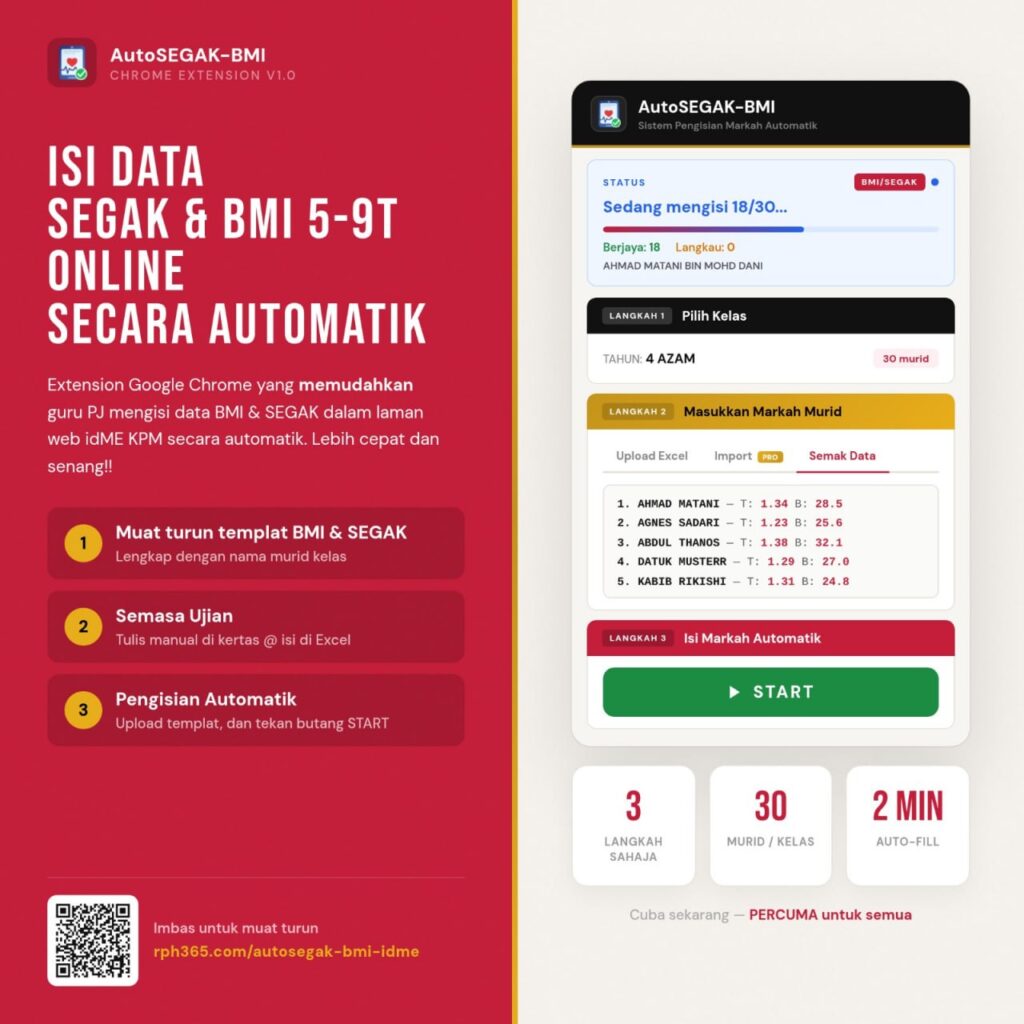
Kalau anda guru PJ, mesti biasa dengan rutin tahunan ini — buka sistem idME KPM, key-in data SEGAK atau BMI satu persatu untuk setiap murid. Satu kelas 30 orang, 5-6 kelas. Bayangkan berapa lama masa habis hanya untuk kerja data entry ni.
📌 Ringkasan artikel: AutoSEGAK-BMI IDME ialah extension Google Chrome percuma yang automatikkan pengisian data SEGAK dan BMI ke dalam sistem idME KPM. Satu kelas 30 murid boleh siap dalam 2 minit sahaja.
Data Entry Yang Membazir Masa
Setiap tahun, guru Pendidikan Jasmani perlu mengisi data SEGAK dan BMI untuk semua murid ke dalam sistem idME KPM. Proses ini memerlukan guru membuka borang satu persatu, taip markah manual, dan pastikan setiap data betul.
Untuk satu kelas 30 murid, proses ini boleh ambil 30 hingga 45 minit. Kalau ada 5 kelas, kira sendiri — boleh habis satu hari penuh hanya untuk kerja data entry. Dan masa itu sepatutnya boleh digunakan untuk perkara lebih penting — merancang aktiviti, membimbing murid, atau pun berehat sebentar.
AutoSEGAK-BMI IDME
AutoSEGAK-BMI IDME ialah extension Google Chrome yang dibina khas untuk menyelesaikan masalah ini. Ia automatikkan proses pengisian data SEGAK dan BMI ke dalam sistem idME KPM.
Anda hanya perlu sediakan data murid dalam fail Excel, upload ke extension, tekan START — dan biarkan sistem isi semua markah untuk anda. Extension ini sesuai untuk data murid Tahun 1 hingga Tahun 6, termasuk data BMI (Prasekolah hingga Tahun 3) dan data SEGAK (Tahun 4 hingga Tingkatan 5).
⚡ Hasil sebenar: Satu kelas 30 murid boleh siap dalam masa 2 minit sahaja. Extension ini baca data dari fail Excel, padankan dengan nama murid dalam sistem, dan isi semua markah secara automatik.
3 Langkah Mudah
Muat turun templat BMI atau SEGAK. Sediakan senarai nama murid ikut kelas dalam fail templat Excel.
Isi bacaan BMI dan markah SEGAK selepas ujian dijalankan. Boleh tulis di kertas atau terus isi dalam Excel.
Upload fail templat ke extension, tekan START, dan biarkan sistem isi semua markah secara automatik ke idME KPM.
Siapa Yang Sesuai Guna?
Yang perlu isi data SEGAK dan BMI setiap tahun. Ini target utama extension ini.
Yang bantu urus data murid untuk sekolah dan ingin proses lebih cepat.
Yang mahu proses pengisian data lebih efisien, tepat, dan tanpa kesilapan manual.
Percuma Untuk Semua Guru
AutoSEGAK-BMI IDME dibina khas untuk memudahkan urusan cikgu. Extension ini percuma sepenuhnya — muat turun, pasang, dan terus guna. Tak perlu bayar, tak perlu langganan.
📎 Langkah seterusnya: Untuk maklumat lanjut tentang cara guna, kelebihan, dan muat turun extension — layari halaman produk penuh kami di bawah.
Panduan Lengkap: Cara Guna Extension
Ikuti langkah demi langkah di bawah untuk mula menggunakan AutoSEGAK-BMI IDME.
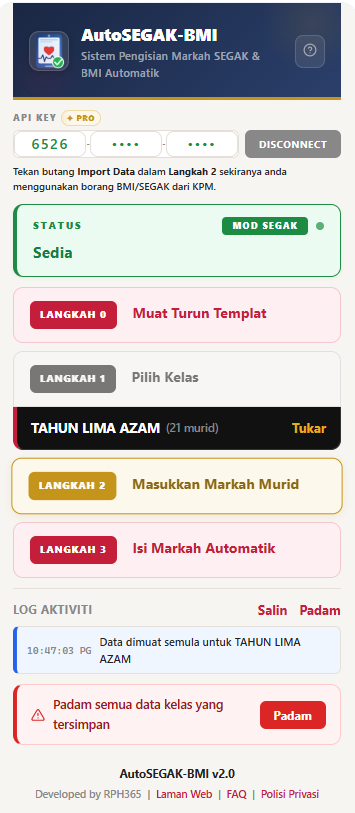
Paparan Utama Extension
Ini ialah paparan penuh extension AutoSEGAK-BMI. Semua fungsi penting ada di sini — dari API Key, Status, Muat Turun Templat, Pilih Kelas, Masukkan Markah, hingga Start.
Sambungkan API Key
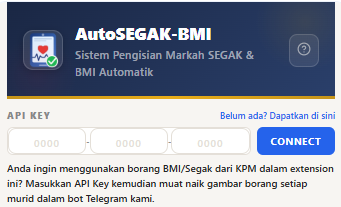
Masukkan API Key untuk menghubungkan extension dengan akaun anda. Klik “Belum ada? Dapatkan di sini” jika belum ada.
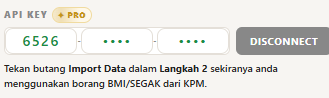
Apabila API Key betul, status bertukar kepada DISCONNECT (bermaksud sudah bersambung). Anda boleh mula guna extension.
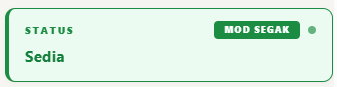
Semak Status
Pastikan status menunjukkan “Sedia” dan mod yang betul — MOD SEGAK atau MOD BMI.
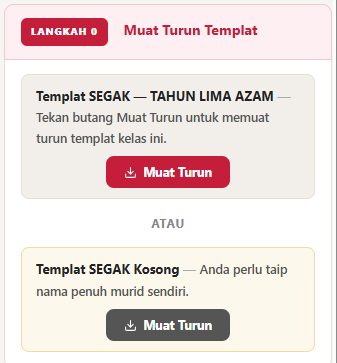
Muat Turun Borang Templat
Muat turun templat Excel — pilih templat dengan nama murid yang sudah diisi (mengikut kelas), atau templat kosong.
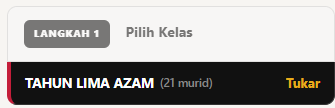
Pilih Kelas
Pilih kelas yang ingin diisi markah. Klik “Tukar” untuk menukar ke kelas lain.
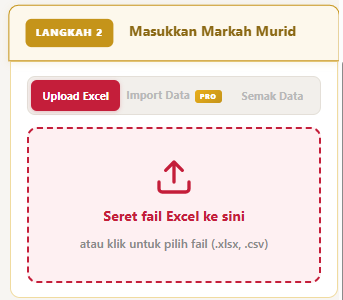
Masukkan Markah — Upload Excel
Seret fail Excel (.xlsx atau .csv) ke dalam kotak upload, atau klik untuk pilih fail. Ini cara paling mudah untuk masukkan data.
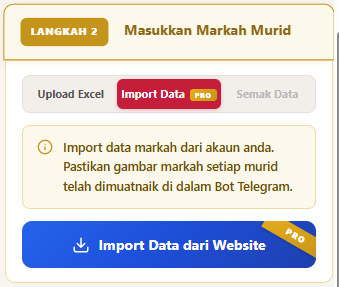
Masukkan Markah — Import Data PRO
Ciri PRO membolehkan anda import data terus dari Bot Telegram. Pastikan gambar borang markah telah dimuat naik ke dalam Bot terlebih dahulu.
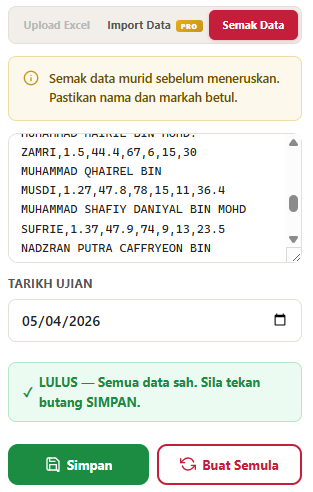
Semak Data
Semak nama dan markah murid sebelum meneruskan. Tetapkan tarikh ujian. Jika semua data sah, mesej hijau “LULUS” akan muncul. Klik Simpan.
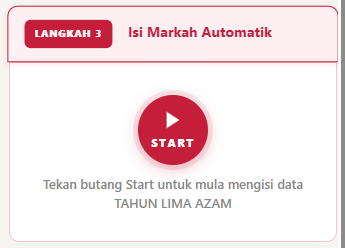
START — Isi Markah Automatik!
Langkah terakhir! Tekan butang START dan extension akan mengisi markah secara automatik ke laman IDME KPM, satu per satu untuk setiap murid.
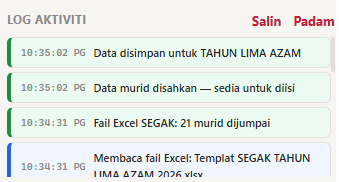
Log Aktiviti
Log merekodkan semua tindakan — data yang disahkan, fail Excel yang dibaca, dan lain-lain. Anda boleh salin atau padam log.
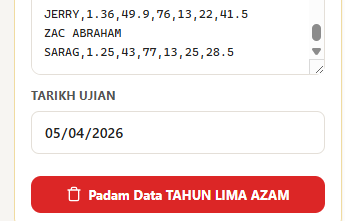
Padam Data
Padam data kelas tertentu jika perlu buat semula, atau padam semua data sekaligus. Hati-hati — tindakan ini tidak boleh dibatalkan.